Konfigurasi Mikrotik Fail Over Recursive Gateway

Konfigurasi ini membahas penerapan Dual-WAN Failover dengan metode Recursive Routing pada router MikroTik untuk menjaga keandalan koneksi internet secara otomatis. Mekanisme ini memantau ketersediaan internet hingga level upstream menggunakan IP publik (seperti Public DNS), bukan sekadar memeriksa status fisik port atau gateway terdekat. Fitur utamanya mencakup pengujian jalur berkala via ICMP ping, penentuan prioritas melalui nilai distance, serta penyesuaian parameter scope dan target-scope agar router dapat memetakan gateway secara rekursif. Metode ini terbukti efektif dan efisien resource dalam mencegah kegagalan jalur saat terjadi gangguan koneksi pada pihak ISP.

Langkah Konfigurasi

1

Persiapan Awal

Sebelum memulai konfigurasi, pastikan alat & bahan berikut sudah dipersiapkan :

  • Router mikrotik
  • Aplikasi winbox
  • 2 Link sumber internet
  • Laptop / PC
  • Kabel LAN / UTP
  • Software GNS 3 jika untuk simulasi yang pratis
Gambar 1.1: Router Mikrotik
Gambar 1.2: Aplikasi Winbox
2

Topologi

Langkah pertama adalah memahami topologi yang akan digunakan. misalnya menggunakan 2 sumber internet yang berbeda, yaitu ISP Biru sebagai MainLink dan ISP Merah sebagai Backup. mikrotik office sebagai tempat pengujian sedangkan pc admin sebagai clientnya :

Gambar 2.1: Topologi
3

Login Aplikasi Winbox

Langkah selanjutnya adalah login ke aplikasi winbox (pastikan sudah direstart) :

Gambar 3.1: Login Aplikasi Winbox
4

Setting Identitas Router

Langkah selanjutnya adalah memberi identitas pada router mikrotik :

Gambar 4.1: Setting Identitas Router
5

Menambahkan Label Pada Interface

Langkah selanjutnya adalah menambahkan label pada interface / port yang digunakan di mikrotik, tujuannya agar lebih rapi dan mudah memahami topologinya :

Gambar 5.1: Menambahkan Label Pada Interface Mikrotik
6

Menambahkan IP Address

Langkah selanjutnya adalah menambahkan ip address pada masing masing interface sesuai dengan skema topologi yang telah dibuat. ether 1 yang mengarah ke ISP Biru disesuaikan dengan ip yang sama dengan ISP Biru, ether 2 juga disesuaikan dengan ISP Merah. untuk ether 3 disetting sebagai gateway, karena akan bertugas untuk memberikan ip addres ke PC Admin :

Gambar 6.1: Menambahkan IP Address
7

Menambahkan Route Health Check

Langkah selanjutnya adalah menambahkan rule route health check. ip public cloudflare (1.1.1.1) dan google (8.8.8.8) akan menjadi target pemantauan berkala. ip public cloudflare akan menjadi main dan google akan menjadi backupnya. untuk konfigurasinya bisa mengikuti contoh berikut, pastikan ip gateway nya sama dengan gateway isp, dst addresnya disesuaikan dengan yang telah ditentukan sebelumnya yaitu isp biru menggunakan public cloudflare dan isp merah menggunakan public google, untuk setingan lainnya bisa disesuaikan dengan kebutuhan :

Gambar 7.1: Menambahkan Rule Main Route Health Check
Gambar 7.2: Menambahkan Rule Backup Route Health Check
8

Menambahkan Default Route

Langkah selanjutnya adalah menambahkan rule default route untuk jalur backup (WAN2). Jalur ini dikondisikan sebagai cadangan yang hanya aktif ketika jalur utama (MAIN) mengalami gangguan. Pengaturan dibuat menggunakan recursive routing mengarah ke IP health check Google (8.8.8.8) dengan prioritas lebih rendah (distance=2). Untuk konfigurasinya bisa mengikuti contoh berikut:

dst-address=0.0.0.0/0 : Mengarahkan seluruh trafik menuju internet.

gateway=8.8.8.8 : Menggunakan IP Google sebagai gateway rekursif untuk jalur backup.

check-gateway=ping : Memeriksa status koneksi internet backup secara berkala menggunakan ICMP ping.

distance=2 : Menjadikan jalur ini sebagai cadangan (baru dipakai jika jalur utama berprioitas distance=1 putus).

scope=30 & target-scope=11 : Mengizinkan router mencari rute gateway ISP2 secara rekursif melalui target health check.
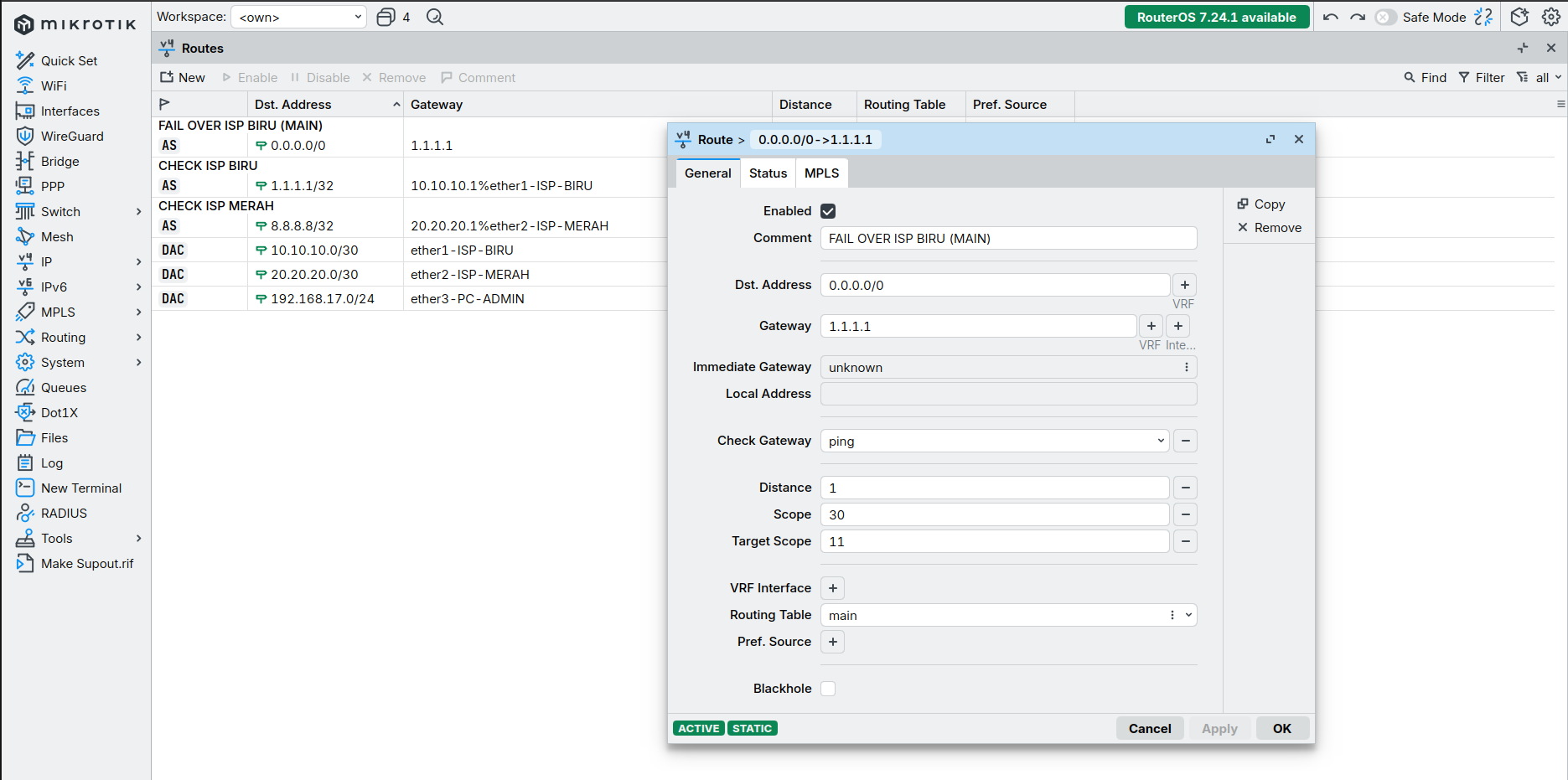
Gambar 8.1: Menambahkan Rule Main Default Route
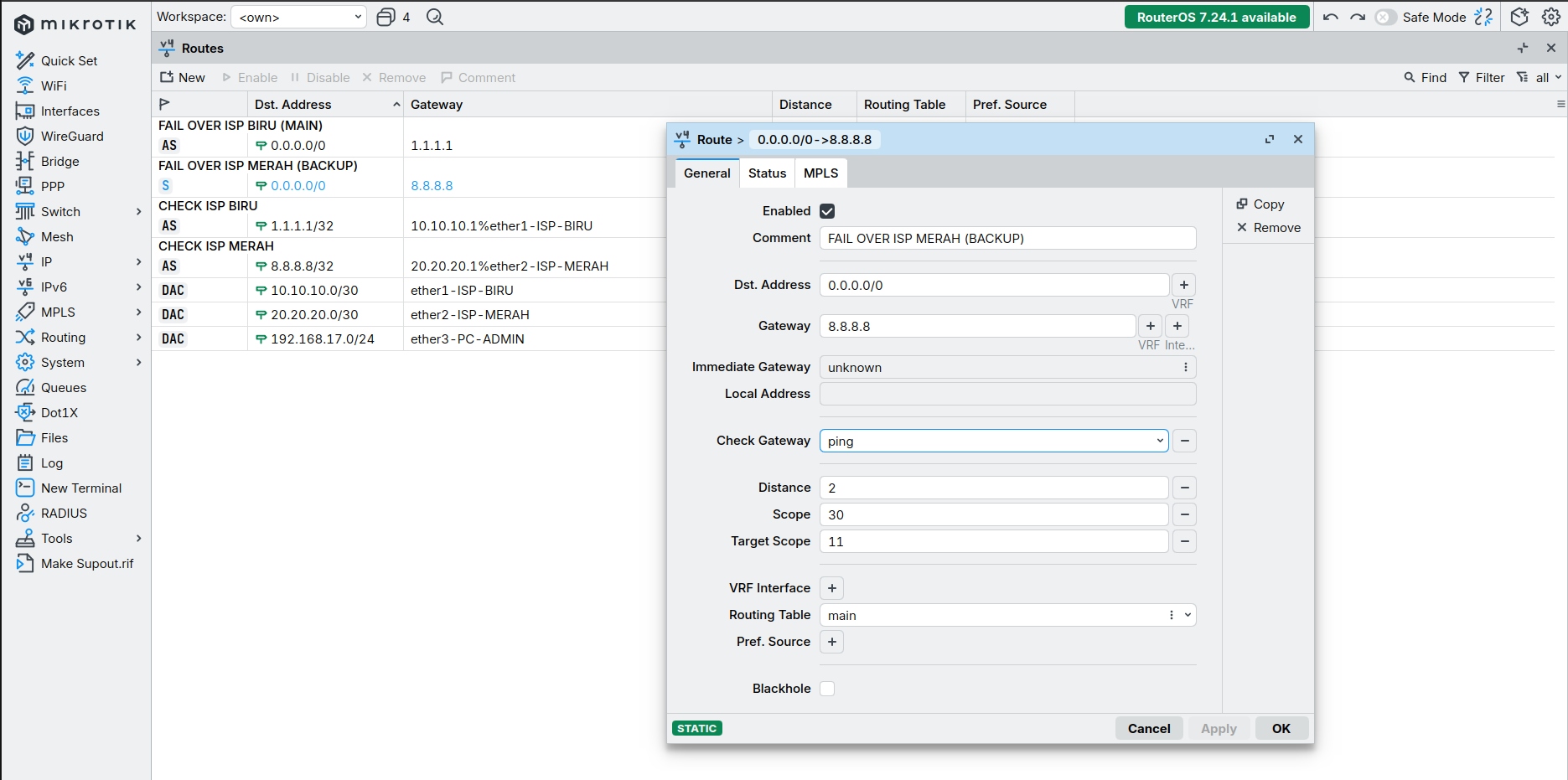
Gambar 8.2: Menambahkan Rule Backup Default Route
9

Menambahkan Rule Firewal Nat Masquarade

Langkah selanjutnya adalah menambahkan rule firewall nat masquarade pada masing masing interface yang mengarah ke internet :

Gambar 9.1: Menambahkan Rule Firewall Nat Masquarade
10

Menambahkan DNS Pada Router

Langkah selanjutnya adalah menambahkan dns pada mikrotik :

Gambar 10.1: Menambahkan DNS Pada Router
11

Menambahkan DHCP Server

Langkah selanjutnya adalah menambahkan dhcp server pada interface yang mengarah ke pc admin yaitu ether 3. tujuanya agar dapat membagikan sebuah ip address secara otomatis :

Gambar 11.1: Menambahkan DHCP Server
12

Pengujian

Langkah terakhir adalah menguji konfigurasi recursive gateway. pengujian dilakukan di pc admin dengan melakukan ping google.com untuk mengujii konektivitas internetnya. disaat yang sama, sisi isp biru ditest dengan disable rule nat masquaradenya yang seolah olah internet dari isp biru mengalami kendala. hasilnya isp merah yang berperan sebagai backup dapat berjalan sesuai harapan untuk menggantikan peran isp biru saat mengalami kendala :

Video 12.1: Pengujian Recursive Gateway
Back