Konfigurasi Simple Queue Pada Mikrotik

Konfigurasi ini membahas bagaimana fitur di MikroTik RouterOS yang memungkinkan pengguna untuk mengatur bandwidth dan manajemen traffic dengan sederhana. Dengan Simple Queue, kita dapat dengan mudah mengatur bandwidth untuk berbagai perangkat atau subnet di jaringan tanpa harus terlibat dalam konfigurasi yang rumit.

Langkah Konfigurasi

1

Persiapan Awal

Sebelum memulai konfigurasi, pastikan perangkat berikut sudah dipersiapkan :

  • Router mikrotik
  • Aplikasi winbox
  • Laptop / PC
  • Kabel LAN / UTP
Gambar 1.1: Router Mikrotik
Gambar 1.2: Aplikasi Winbox
2

Login Aplikasi Winbox

Langkah pertama adalah login ke aplikasi winbox (pastikan sudah direstart) :

Gambar 2.1: Login Aplikasi Winbox
3

Setting Identitas Router

Langkah selanjutnya adalah memberi identitas pada router mikrotik :

Gambar 3.1: Setting Identitas Router
4

Setting Password Router

Langkah selanjutnya menambahkan password pada router mikrotik yang bertujuan saat login nanti harus mengisi password terlebih dahulu :

Gambar 4.1: Setting Password Router
5

Menambahkan DHCP Client

Langkah selanjutnya adalah menambahkan dhcp client pada ether 1 (port yang terhubung dengan koneksi internet) dan pastikan statusnya bound pada menu ip -> dhcp client :

Gambar 5.1: Menambahkan DHCP Client
6

Menambahkan DNS

Langkah selanjutnya adalah menambahkan dns pada menu ip -> dns :

Gambar 6.1: Menambahkan DNS
7

Menambahkan NAT

Langkah selanjutnya adalah menambahkan nat pada menu ip -> firewall -> nat dengan chain srcnat, action masquarade, out interface port yang terhubung dengan koneksi internet :

Gambar 7.1: Menambahkan NAT
8

Menambahkan Bridge

Langkah selanjutnya adalah menambahkan bridge :

Gambar 8.1: Menambahkan Bridge
9

Menambahkan Port

Langkah selanjutnya adalah menambahkan port pada bridge yang nanti menjadi client dari pembatasan bandwith :

Gambar 9.1: Menambahkan Port
10

Menambahkan IP Address

Langkah selanjutnya adalah menambahkan ip address pada interface bridge yang telah dibuat sebelumnya :

Gambar 10.1: Menambahkan IP Address
11

Menambahkan DHCP Server

Langkah selanjutnya adalah menambahkan dhcp server pada interface bridge di menu ip -> dhcp server -> dhcp setup :

Gambar 11.1: Menambahkan DHCP Server
12

Menambahkan Queue List

Langkah selanjutnya adalah menambahkan simple queue pada target port/interface bridge dengan limit bandwith disesuaikan (contoh upload 2M/ download 5M).

target : ip address atau rentang ip yang ingin di-atur trafficnya, dst.

dst : jika ingin mengatur traffic keluar dari jaringan, gunakan opsi ini.

max limit : batasan bandwidth yang akan diberikan kepada target.

burst limit : batasan burst traffic, jika ingin pembatasan dalam jangka waktu tertentu.
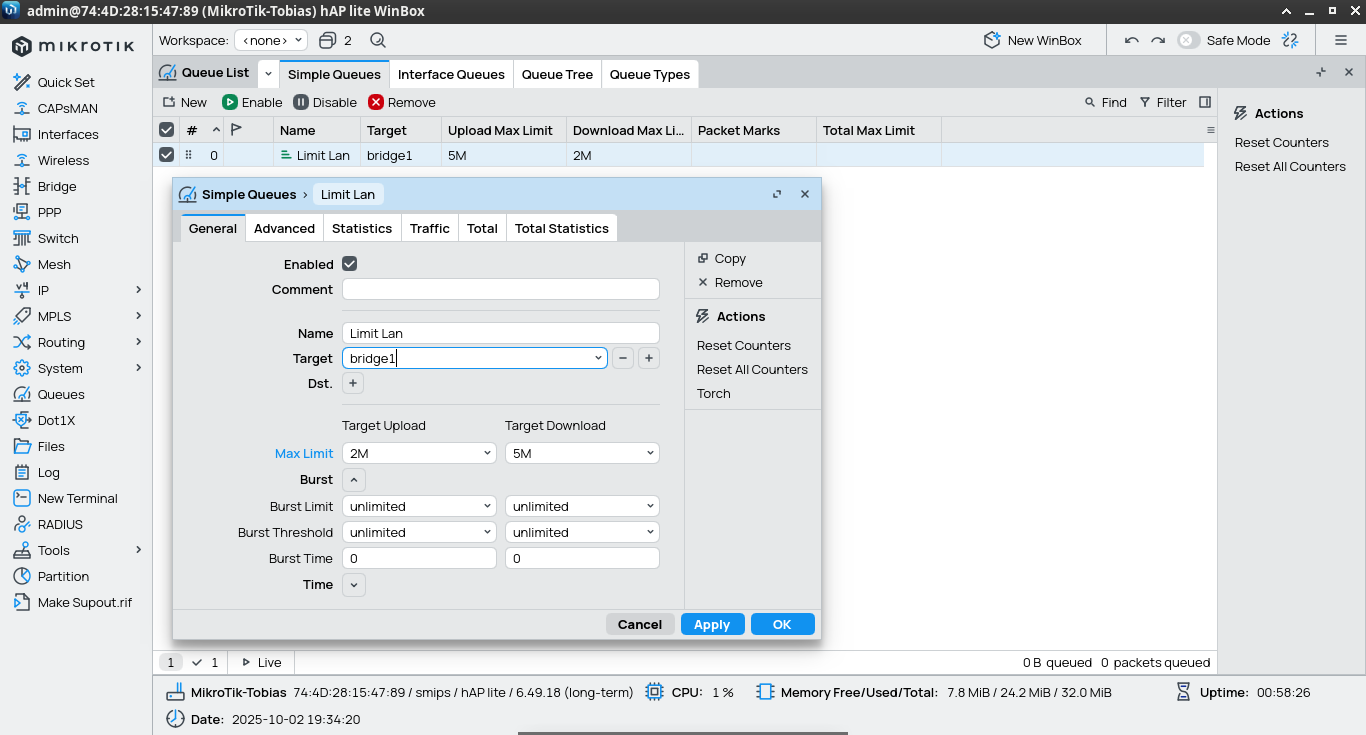
Gambar 12.1: Menambahkan Simple Queue
13

Pengujian

Langkah terakhir adalah menguji konfigurasi menggunakan client yang telah terhubung ke mikrotik. selanjutnya, buka browser dan tes kecepatan koneksi internet menggunakan speedtest :

Gambar 13.1: Tes Sebelum Dikonfigurasi
Gambar 13.2: Tes Sesudah Dikonfigurasi

Kesimpulan

Hasil pengujian menunjukkan bahwa bandwidth berhasil dibatasi sesuai dengan ketentuan yang telah ditetapkan, yaitu 2 mbps untuk upload dan 5 mbps untuk download.

Back