Konfigurasi Mikrotik OSPF Single Area

Konfigurasi ini membahas penerapan OSPF Single Area pada skenario tiga router MikroTik. Sebagai protokol dynamic routing berbasis algoritma Dijkstra, OSPF mengoptimalkan pemilihan jalur terpendek ke jaringan tujuan menggunakan metrik cost. Fitur utama meliputi dukungan penuh terhadap VLSM, mekanisme autentikasi, dan manajemen rute yang fleksibel. Meskipun memiliki karakteristik penggunaan resource CPU yang lebih intensif untuk memelihara tabel link-state, OSPF tetap menjadi pilihan utama dalam infrastruktur jaringan karena keandalannya dalam menangani perubahan topologi secara dinamis.

Langkah Konfigurasi

1

Persiapan Awal

Sebelum memulai konfigurasi, pastikan alat & bahan berikut sudah dipersiapkan :

  • Router mikrotik minimal 2 unit
  • Aplikasi winbox
  • Laptop / PC
  • Kabel LAN / UTP
  • Software GNS 3 jika untuk simulasi yang pratis
Gambar 1.1: Router Mikrotik
Gambar 1.2: Aplikasi Winbox
2

Topologi

Langkah pertama adalah memahami topologi yang akan digunakan. misalnya menggunakan 3 router mikrotik, 2 pc sebagai client serta ip yang telah ditentukan sebagai berikut :

Gambar 2.1: Topologi

Reminder

Konfigurasi kali ini tidak termasuk setting dasar mikrotik. untuk setting dasar seperti NAT Firewall, DNS, DHCP, dll bisa di lihat pada konfigurasi mikrotik sebelumnya.

3

Masuk Menu Konfigurasi Router Mikrotik 1

Langkah selanjutnya adalah masuk ke menu konfigurasi router mikrotik 1 menggunakan aplikasi winbox (pastikan sudah direstart) :

Gambar 3.1: Masuk Menu Konfigurasi Router Mikrotik 1
4

Setting Identitas Router Mikrotik 1

Langkah selanjutnya adalah memberi identitas pada router mikrotik 1 :

Gambar 4.1: Setting Identitas Router 1
5

Setting IP Address Router Mikrotik 1

Langkah selanjutnya adalah menambahkan ip address pada router mikrotik 1. tambahkan ip addres yang mengarah ke pc1 serta ke router mikrotik 2 :

Gambar 5.1: Setting IP Address Router Mikrotik 1
6

Setting OSPF Router Mikrotik 1

Langkah selanjutnya adalah menambahkan settingan ospf pada router mikrotik 1 pada menu routing -> ospf dan tambahkan interface, setting router id, serta tambahkan network. untuk pengertian dari masing masing settingan bisa di baca berikut ini :

Router ID : Router ID merupakan identifikasi unik untuk setiap router di dalam jaringan OSPF. Pada MikroTik, Router ID bisa ditentukan secara manual atau jika tidak ditentukan, Router ID akan diambil dari salah satu IP Address yang ada di interface dengan nilai tertinggi. Router ID sangat penting dalam proses penentuan DR (Designed Router) maupun BDR (Backup Designed Router)

Area : Jaringan OSPF dibagi menjadi area-area yang berbeda untuk mengurangi kompleksitas dan overhead routing. MikroTik memungkinkan pengguna untuk mengonfigurasi berbagai area OSPF sesuai kebutuhan jaringan.

Networks : Networks pada OSPF untuk meng-advertise atau meng-iklan-kan Network-Network yang terdapat pada Router ke jaringan OSPF. Setelah ditentukan, “networks” memberitahu router OSPF untuk mulai berkomunikasi dengan router lain dalam jaringan dan bertukar informasi routing.
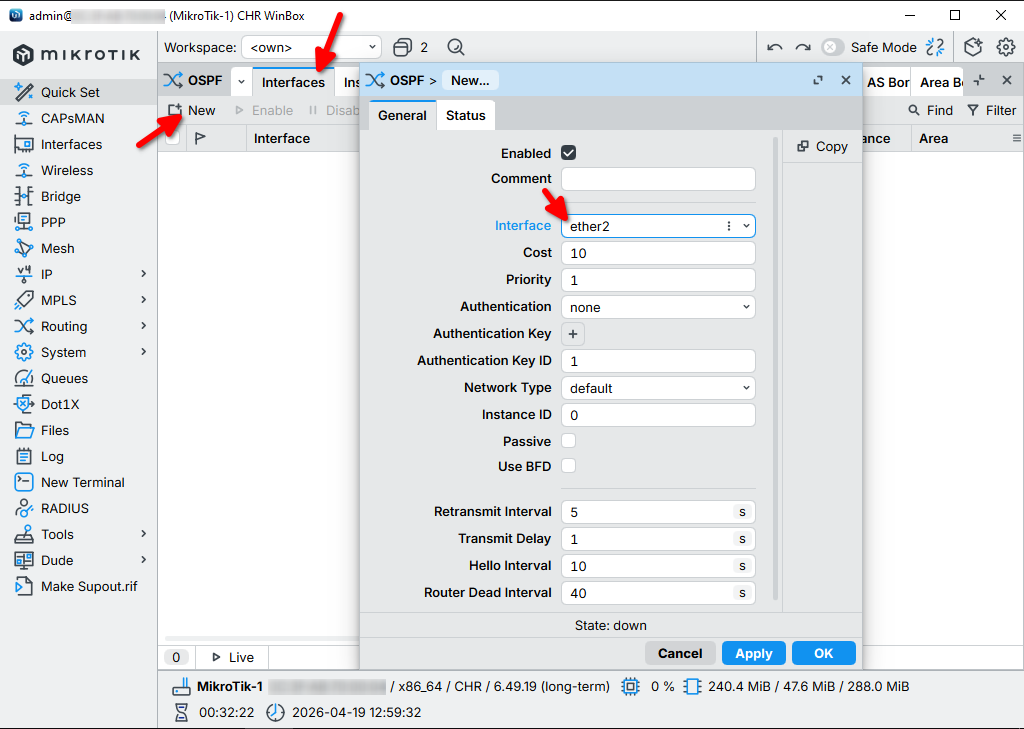
Gambar 6.1: Menambahkan Interface Yang Mengarah Ke Router Lain
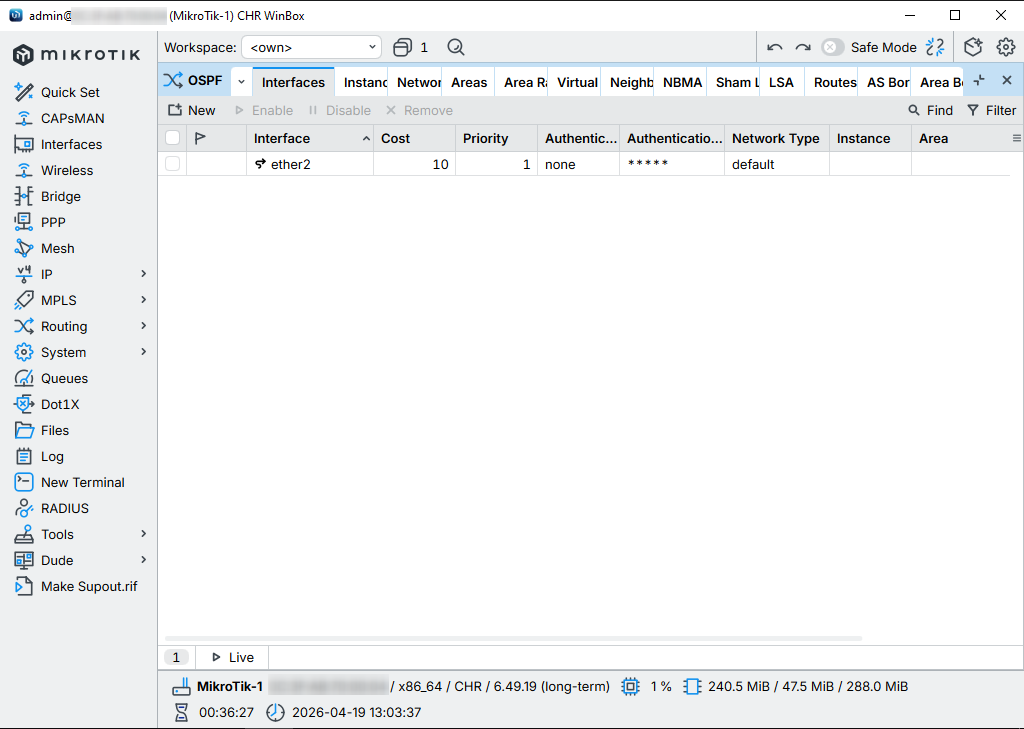
Gambar 6.2: Menambahkan Interface
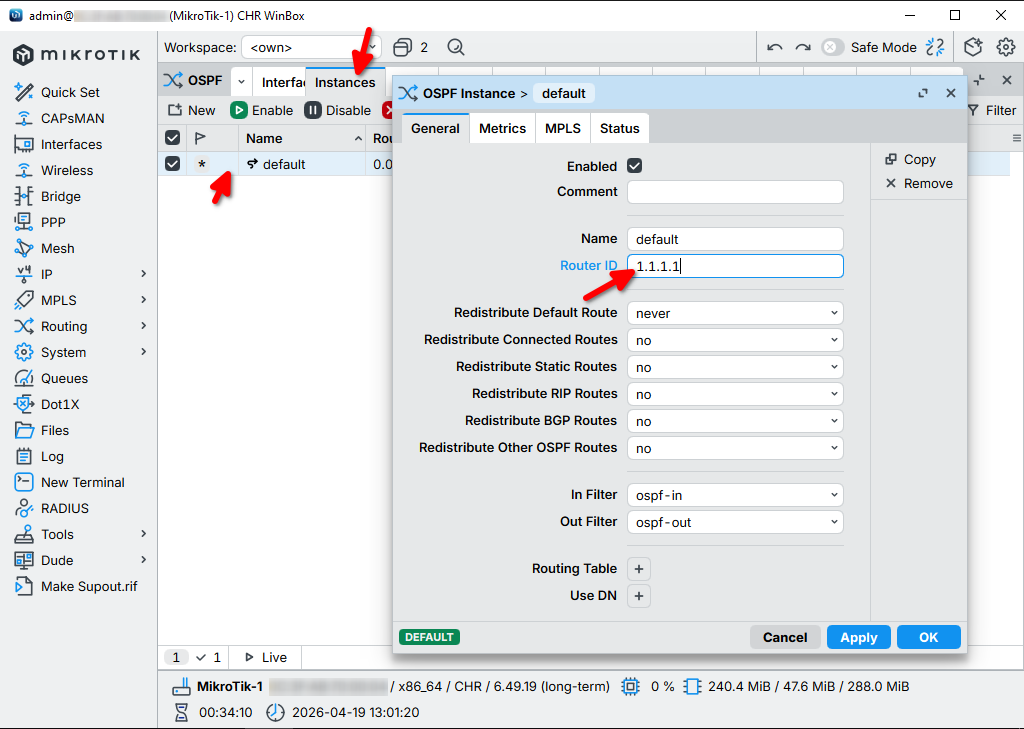
Gambar 6.3: Merubah Router ID Default
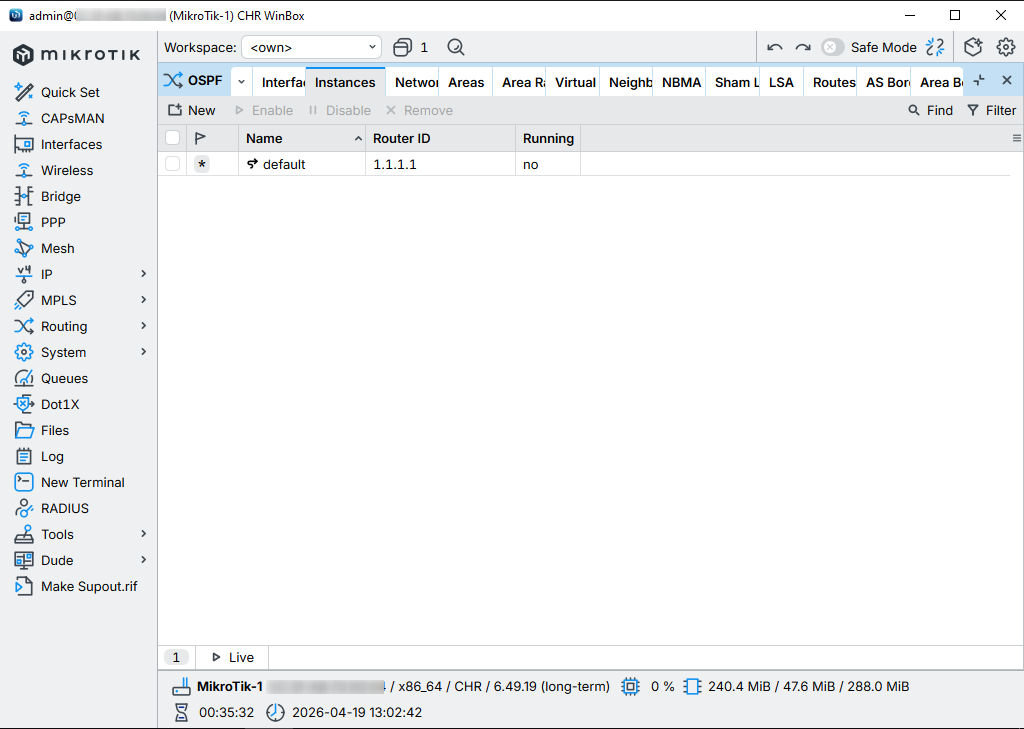
Gambar 6.4: Merubah Router ID Default
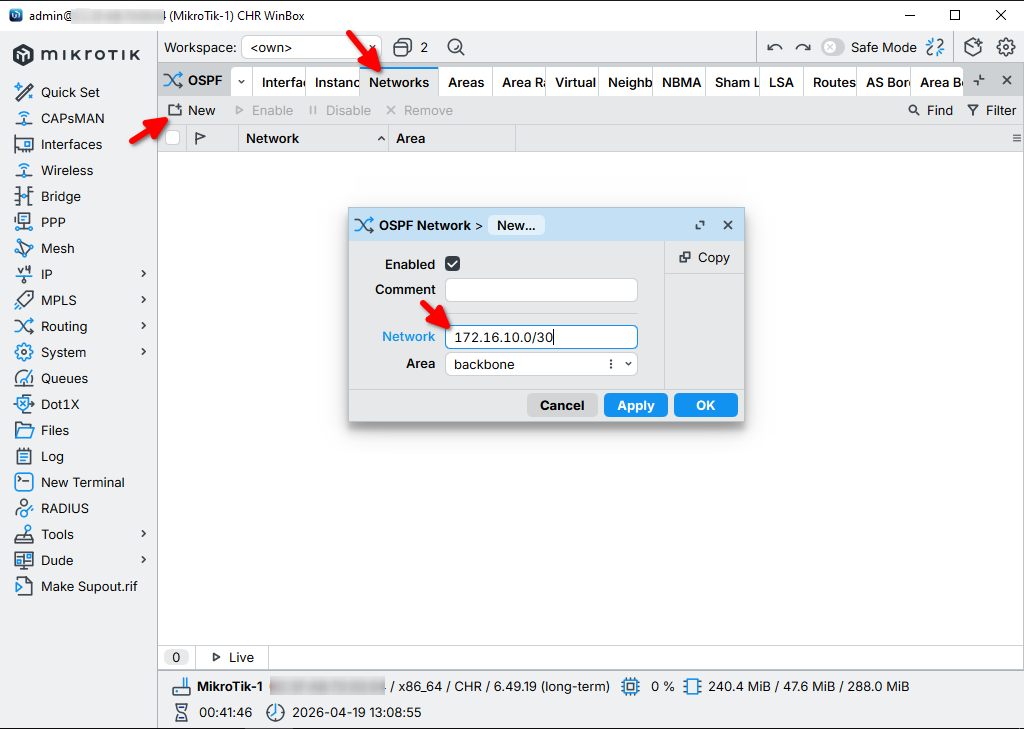
Gambar 6.5: Advertise Network Ke Dalam Routing OSPF
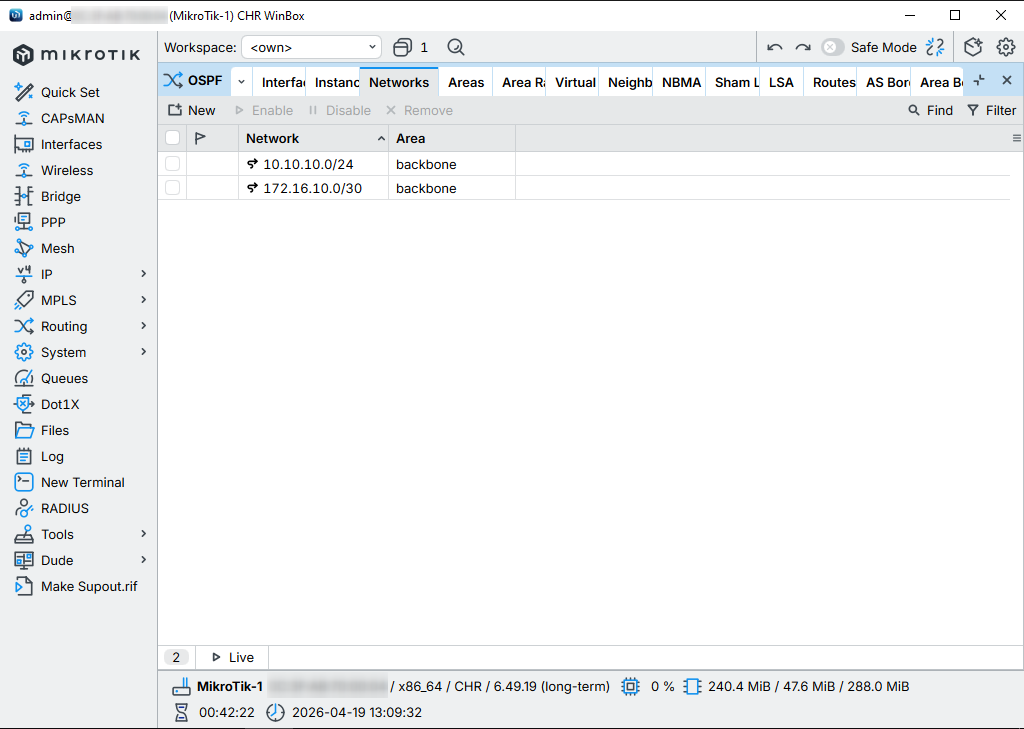
Gambar 6.6: Advertise Network
7

Setting Identitas Router Mikrotik 2

Langkah selanjutnya adalah memberi identitas pada router mikrotik 2 :

Gambar 7.1: Setting Identitas Router 2
8

Setting IP Address Router Mikrotik 2

Langkah selanjutnya adalah menambahkan ip address pada router mikrotik 2. tambahkan ip addres yang mengarah ke router mikrotik 1 dan router 3 :

Gambar 8.1: Setting IP Address Router Mikrotik 1
9

Setting OSPF Router Mikrotik 2

Langkah selanjutnya adalah menambahkan settingan ospf pada router mikrotik 2 pada menu routing -> ospf dan tambahkan interface, setting router id, serta tambahkan network. :

Gambar 9.1: Menambahkan Interface Yang Mengarah Ke Router Lain
Gambar 9.2: Merubah Router ID Default
Gambar 9.3: Advertise Network Ke Dalam Routing OSPF
10

Setting Identitas Router Mikrotik 3

Langkah selanjutnya adalah memberi identitas pada router mikrotik 3 :

Gambar 10.1: Setting Identitas Router 3
11

Setting IP Address Router Mikrotik 3

Langkah selanjutnya adalah menambahkan ip address pada router mikrotik 3. tambahkan ip addres yang mengarah ke pc2 serta ke router mikrotik 2 :

Gambar 11.1: Setting IP Address Router Mikrotik 3
12

Setting OSPF Router Mikrotik 3

Langkah selanjutnya adalah menambahkan settingan ospf pada router mikrotik 3 pada menu routing -> ospf dan tambahkan interface, setting router id, serta tambahkan network. :

Gambar 12.1: Menambahkan Interface Yang Mengarah Ke Router Lain
Gambar 12.2: Merubah Router ID Default
Gambar 12.3: Advertise Network Ke Dalam Routing OSPF
13

Menghubungkan PC Dengan Router Mikrotik

Langkah selanjutnya adalah menghubungkan setiap pc dengan router mikrotik dengan cara mengisi ip address yang telah ditentukan dari router mikrotik. untuk cara ini bisa berbeda beda tergantung jenis client pc yang digunakan, misalnya disini menggunakan vpcs gns3 :

Gambar 13.1: Menambahkan IP Address Pada PC 1

Commands :

ip 10.10.10.2/24 10.10.10.1
Gambar 13.2: Menambahkan IP Address Pada PC 2

Commands :

ip 20.20.20.2/24 20.20.20.1
14

Pengujian

Langkah terakhir adalah menguji konfigurasi ospf single area dengan cara mengecek apakah pc1 yang terhubung dengan mikrotik router 1 dapat berkomunikasi dengan pc2 yang terhubung dengan router 3 :

Gambar 14.1: Ping Ke PC 2
Gambar 14.2: Ping Ke PC 1

Commands :

ping 20.20.20.2

Commands :

ping 10.10.10.2
Back