Konfigurasi Layer 7 Protocol Pada Mikrotik

Konfigurasi ini menjelaskan cara memblokir situs web menggunakan Layer 7 Protocol pada perangkat MikroTik. Metode ini terbukti cukup efektif untuk memblokir akses ke situs web berdasarkan URL yang ditentukan.

Langkah Konfigurasi

1

Persiapan Awal

Sebelum memulai konfigurasi, pastikan perangkat berikut sudah dipersiapkan :

  • Router mikrotik
  • Aplikasi winbox
  • Laptop / PC
  • Kabel LAN / UTP
Gambar 1.1: Router Mikrotik
Gambar 1.2: Aplikasi Winbox
2

Login Aplikasi Winbox

Langkah pertama adalah login ke aplikasi winbox (pastikan sudah direstart) :

Gambar 2.1: Login Aplikasi Winbox
3

Setting Identitas Router

Langkah selanjutnya adalah memberi identitas pada router mikrotik :

Gambar 3.1: Setting Identitas Router
4

Setting Password Router

Langkah selanjutnya menambahkan password pada router mikrotik yang bertujuan saat login nanti harus mengisi password terlebih dahulu :

Gambar 4.1: Setting Password Router
5

Menambahkan DHCP Client

Langkah selanjutnya adalah menambahkan dhcp client pada ether 1 (port yang terhubung dengan koneksi internet) dan pastikan statusnya bound pada menu ip -> dhcp client :

Gambar 5.1: Menambahkan DHCP Client
6

Menambahkan DNS

Langkah selanjutnya adalah menambahkan dns pada menu ip -> dns :

Gambar 6.1: Menambahkan DNS
7

Menambahkan NAT

Langkah selanjutnya adalah menambahkan nat pada menu ip -> firewall -> nat dengan chain srcnat, action masquarade, out interface port yang terhubung dengan koneksi internet :

Gambar 7.1: Menambahkan NAT
8

Menambahkan Bridge

Langkah selanjutnya adalah menambahkan bridge :

Gambar 8.1: Menambahkan Bridge
9

Menambahkan Port

Langkah selanjutnya adalah menambahkan port pada bridge yang nanti menjadi client dari pemblokiran website :

Gambar 9.1: Menambahkan Port
10

Menambahkan IP Address

Langkah selanjutnya adalah menambahkan ip address pada interface bridge yang telah dibuat sebelumnya :

Gambar 10.1: Menambahkan IP Address
11

Menambahkan DHCP Server

Langkah selanjutnya adalah menambahkan dhcp server pada interface bridge di menu ip -> dhcp server -> dhcp setup :

Gambar 11.1: Menambahkan DHCP Server
12

Menambahkan Layer 7

Langkah selanjutnya adalah menambahkan regexp pada layer 7 protocol sesuai dengan website yang akan di blokir :

Gambar 12.1: Menambahkan Layer 7

Regexp :

^.+(dpr\.go.id).*
13

Menambahkan Filter Rules

Langkah selanjutnya adalah menambahkan filter rules untuk layer 7 protocol yang sebelumnya telah dibuat agar aktif, dengan chain = forward, in interface = bridge yang telah dibuat sebelumnya, advanced -> layer 7 protocol = sesuaikan dengan yang di buat di layer 7 protocol sebelumnya, action = drop :
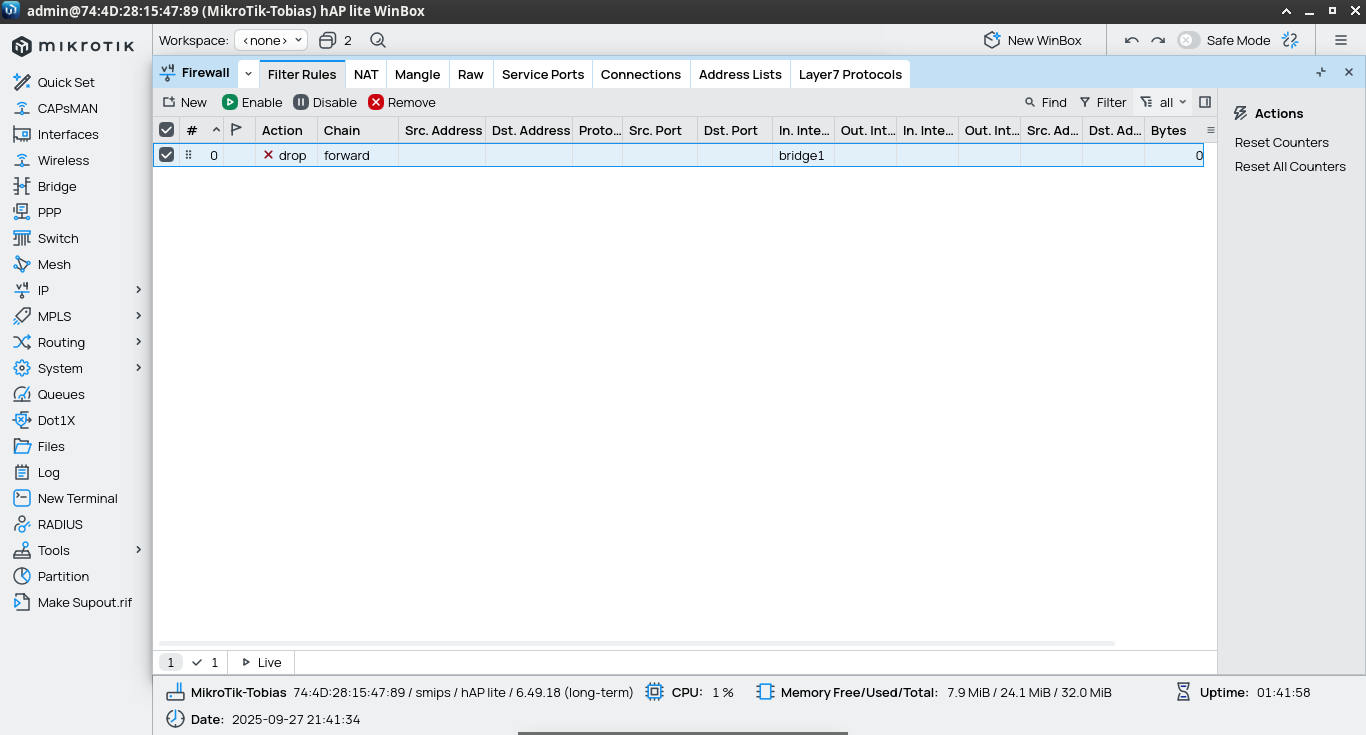
Gambar 13.1: Menambahan Filter Rules
14

Pengujian

Langkah terakhir adalah menguji konfigurasi menggunakan client yang telah terhubung ke mikrotik. selanjutnya, buka browser dan akses situs web yang telah diblokir :

Gambar 14.1: Hasil Pengujian

Kesimpulan

Hasil pengujian menunjukkan bahwa situs web tidak dapat diakses, yang menandakan bahwa pemblokiran menggunakan layer 7 protocol berhasil diterapkan.

Back