Konfigurasi Hotspot Login Pada Mikrotik Menggunakan Mikhmon

Konfigurasi ini membahas bagaimana sebuah Hotspot Login Mikrotik dapat diatur dan dikelola menggunakan Mikhmon Server. Konfigurasi dengan menggunakan Mikhmon Server cukup efektif untuk memudahkan pengelolaan pengguna hotspot, pembuatan voucher melalui antarmuka berbasis web.

Langkah Konfigurasi

1

Persiapan Awal

Sebelum memulai konfigurasi, pastikan alat dan bahan berikut sudah dipersiapkan :

  • Router mikrotik yang support wireless / access point tambahan
  • Aplikasi winbox
  • Mikhmon server
  • Laptop / PC
  • Kabel LAN / UTP
Gambar 1.1: Router Mikrotik
Gambar 1.2: Mikhmon
2

Login Aplikasi Winbox

Langkah pertama adalah login ke aplikasi winbox (pastikan sudah direstart) :

Gambar 2.1: Login Aplikasi Winbox
3

Setting Identitas Router

Langkah selanjutnya adalah memberi identitas pada router mikrotik :

Gambar 3.1: Setting Identitas Router
4

Setting Password Router

Langkah selanjutnya menambahkan password pada router mikrotik yang bertujuan saat login nanti harus mengisi password terlebih dahulu :

Gambar 4.1: Setting Password Router
5

Menambahkan DHCP Client

Langkah selanjutnya adalah menambahkan dhcp client pada ether 1 (port yang terhubung dengan koneksi internet) dan pastikan statusnya bound pada menu ip -> dhcp client :

Gambar 5.1: Menambahkan DHCP Client
6

Menambahkan DNS

Langkah selanjutnya adalah menambahkan dns pada menu ip -> dns :

Gambar 6.1: Menambahkan DNS
7

Menambahkan NAT

Langkah selanjutnya adalah menambahkan nat pada menu ip -> firewall -> nat dengan chain srcnat, action masquarade, out interface port yang terhubung dengan koneksi internet :

Gambar 7.1: Menambahkan NAT
8

Menambahkan Bridge

Langkah selanjutnya adalah menambahkan bridge :

Gambar 8.1: Menambahkan Bridge
9

Menambahkan Port

Langkah selanjutnya adalah menambahkan port pada bridge yang nanti menjadi client dari hotspot login / portal :

Gambar 9.1: Menambahkan Port
10

Menambahkan IP Address

Langkah selanjutnya adalah menambahkan ip address pada interface bridge yang telah dibuat sebelumnya :

Gambar 10.1: Menambahkan IP Address
11

Aktifkan Wlan

Langkah selanjutnya adalah menghidupkan wlan pada menu wireless -> enable :

Gambar 11.1: Aktifkan Wlan
12

Setting Wlan

Langkah selanjutnya adalah mengkonfigurasi pada wlan. ganti mode menjadi ap bridge -> ganti ssid sesuai yang diinginkan :

Gambar 12.1: Setting Wlan
13

Menambahkan Hotspot Setup

Langkah selanjutnya adalah menambahkan server pada hotspot menggunakan hotspot setup. pilih interface bridge -> next hingga mengisi dns name (isi dengan nama yang diinginkan dan berikan akhiran domain, misalnya .net)-> isi password yang diinginkan saat ada kolom pengisian password untuk user admin :

Gambar 13.1: Menambahan Hotspot Setup
14

Login User Admin

Langkah selanjutnya adalah masuk ke salah satu port mikrotik / wifi yang di bridge -> masuk browser -> isi user & password yang telah dibuat saat membuat hotspot server sebelumnya :

Gambar 14.1: Login User Admin
15

Login Ke Mikhmon

Langkah selanjutnya adalah masuk mikhmon di browser dengan username mikhmon dan password 1234 :

Gambar 15.1: Login Mikhmon Di Browser
16

Menambahkan Session Setting

Langkah selanjutnya adalah menambahkan session setting pada mikhmon. ip mikrotik (isi dengan ip bridge), username && pasword (isi dengan username && password yang sama dengan winbox), dns name (isi persis yang dibuat saat hotspot setup) -> selanjutnya save -> tes ping (pastikan hasilnya ok) -> connect :
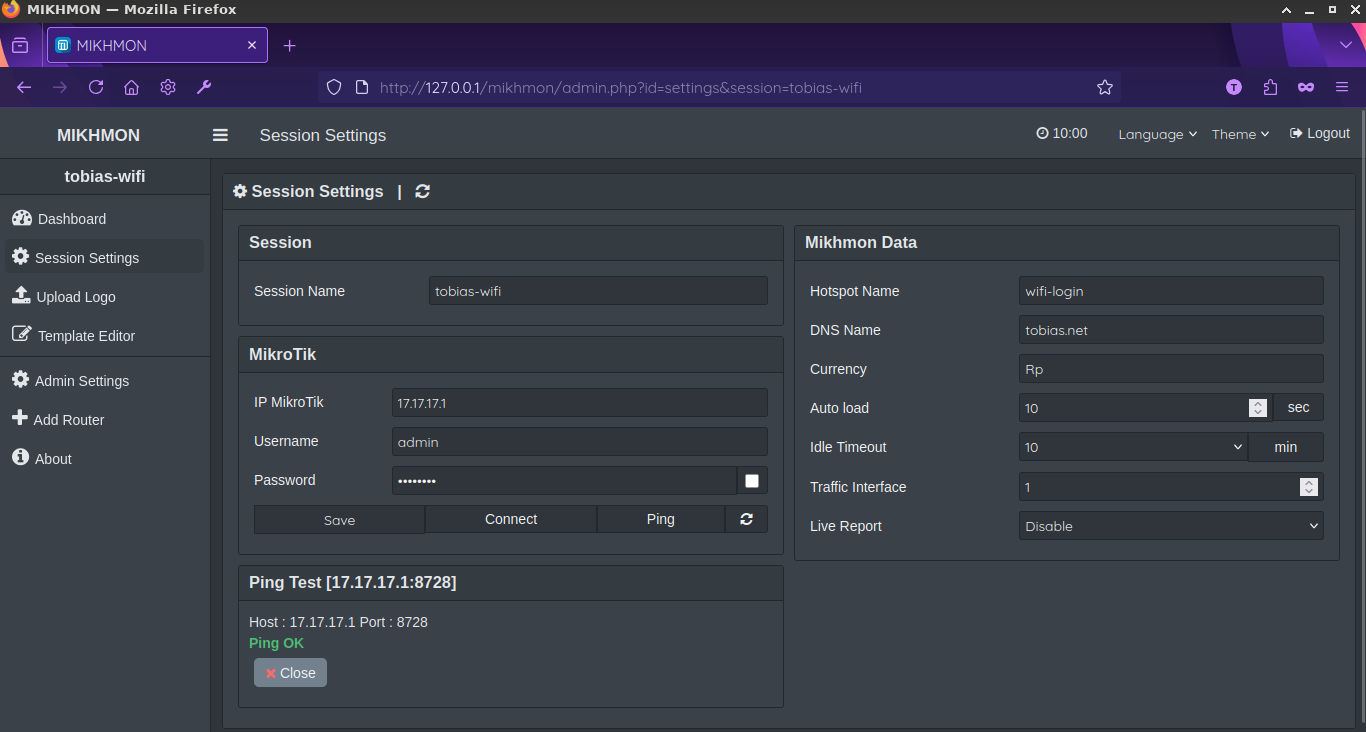
Gambar 16.1: Menambahkan Session Setting
17

Menambahkan User Profile

Langkah selanjutnya adalah menambahkan user profile pada mikhmon sesuai dengan ketentuan yang diinginkan :

Gambar 17.1: Menambahkan User Profile
18

Generate User

Langkah selanjutnya adalah generate user sesuai dengan jumlah dan ketentuan yang diinginkan. setelah selesai diisi, selanjutnya generate -> small untuk melihat voucher yang telah digenerate :

Gambar 18.1: Generate User
19

Hasil & Pengujian

Langkah terakhir adalah menguji voucher yang telah digenerate dengan menggunakan perangkat tambahan sebagai client. selanjutnya, isi user dan password sesuai yang tertera di voucher :

Gambar 19.1: Hasil Generate
Gambar 19.2: Pengujian Client
Gambar 19.3: Hasil Pengujian Client

Kesimpulan

Hasil pengujian menunjukkan bahwa client yang terhubung ke jaringan bridge mikrotik berhasil menampilkan portal login untuk proses autentikasi sebelum memperoleh akses ke internet.

Back