Konfigurasi Remote Server Dengan Zerotier VPN

Konfigurasi ini membahas managemen remote sebuah server dengan menggunakan ZeroTier. ZeroTier adalah solusi jaringan virtual yang memungkinkan koneksi terenkripsi dan aman antara perangkat di mana saja di dunia, seolah-olah mereka berada dalam satu jaringan lokal. ZeroTier menggabungkan keunggulan VPN dan SD-WAN dengan kemudahan penggunaan yang tinggi, menjadikannya solusi ideal untuk individu maupun bisnis yang memerlukan koneksi jaringan yang fleksibel dan aman.

Langkah Konfigurasi

1

Persiapan Awal

Sebelum memulai konfigurasi, pastikan alat dan bahan berikut sudah dipersiapkan :

  • Server dengan sistem operasi linux
  • Akses root atau user dengan privilege sudo
  • Koneksi internet yang cepat & stabil
  • Pastikan sudah membuat akun zerotier terlebih dahulu
  • Aplikasi tambahan seperti zerotier dan termius dibutuhkan jika menggunakan handphone sebagai client
  • Perangkat tambahan seperti handphone/ laptop untuk pengujian
Gambar 1.1: Linux Debian
Gambar 1.2: ZeroTier
2

Login Ke Server

Langkah pertama adalah login ke terminal dari server dengan menggunakan ssh lewat konsole (linux) atau putty (windows) :

Gambar 2.1: Login Ke Server
3

Update & Upgrade Sistem

Langkah selanjutnya adalah update & upgrade sistem agar repository menjadi paling update :

Gambar 3.1: Update Sistem

Commands :

apt update && apt upgrade -y
4

Instal Paket Dasar Yang Diperlukan

Langkah selanjutnya adalah menginstal paket dasar yang diperlukan :

Gambar 4.1: Instal Paket Dasar Yang Diperlukan

Commands :

apt install curl && apt install sudo
5

Instal ZeroTier

Langkah selanjutnya adalah menginstal zerotier pada server :

Gambar 5.1: Menginstal ZeroTier Pada Server
Gambar 5.2: Menginstal ZeroTier Pada Server

Commands :

curl -s https://install.zerotier.com | sudo bash
6

Login Ke ZeroTier

Langkah selanjutnya adalah login ke zerotier di browser, pilih opsi legacy central pada saat memilih destinasi :

Gambar 6.1: Login Dengan Legacy Central
Gambar 6.2: Login ZeroTier
7

Menambahkan Nama Grup Untuk ZeroTier

Langkah selanjutnya adalah menambahkan nama untuk grup zerotier. selanjutnya setelah mengisi nama grup, copy shell yang berisi zerotier-cli join ******* :

Gambar 7.1: Menambahkan Nama Grup
Gambar 7.2: Mengcopy Shell
8

Join Grup ZeroTier

Langkah selanjutnya adalah menambahkan server pada grup zerotier dengan perintah yang sebelumnya telah di copy :

Gambar 8.1: Join Grup ZeroTier

Commands :

sudo zerotier-cli join *******
9

Memberikan Izin Pada Server

Langkah selanjutnya adalah memberikan izin pada server di zerotier. pastikan ada simbol centang yang menunjukan bahwa izin telah diberikan pada server serta refresh setelahnya :

Gambar 9.1: Skip Setup
Gambar 9.2: Memberikan Izin Pada Server
Gambar 9.3: Setelah Diberikan Izin
10

Join Grup ZeroTier Pada Handphone

Langkah selanjutnya adalah menambahkan device handphhone ke grup zerotier dengan menggunakan aplikasi zerotier. tambahkan network id sesuai dengan yang tertera di zerotier browser serta centang route all traffic :

Gambar 10.1: Login Aplikasi ZeroTier
Gambar 10.2: Menambahkan Network ID
Gambar 10.3: Mengaktifkan Network Yang Telah Dibuat
11

Pengujian Remote Server

Langkah terakhir adalah menguji dengan menggunakan aplikasi termius untuk meremote server. tambahkan host sesuai dengan ip assignments (biasanya berawalan 172.x.x.x) dari server yang tertera di zerotier browser, dan mengisi username & password server :
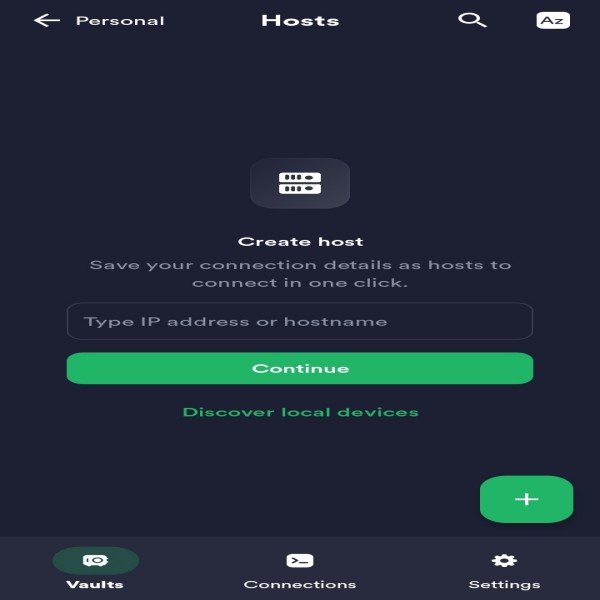
Gambar 11.1: Login Aplikasi Termius
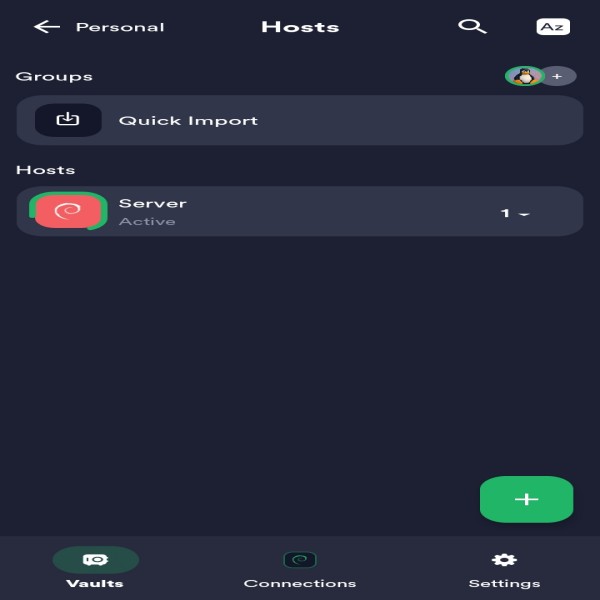
Gambar 11.2: Membuat Host
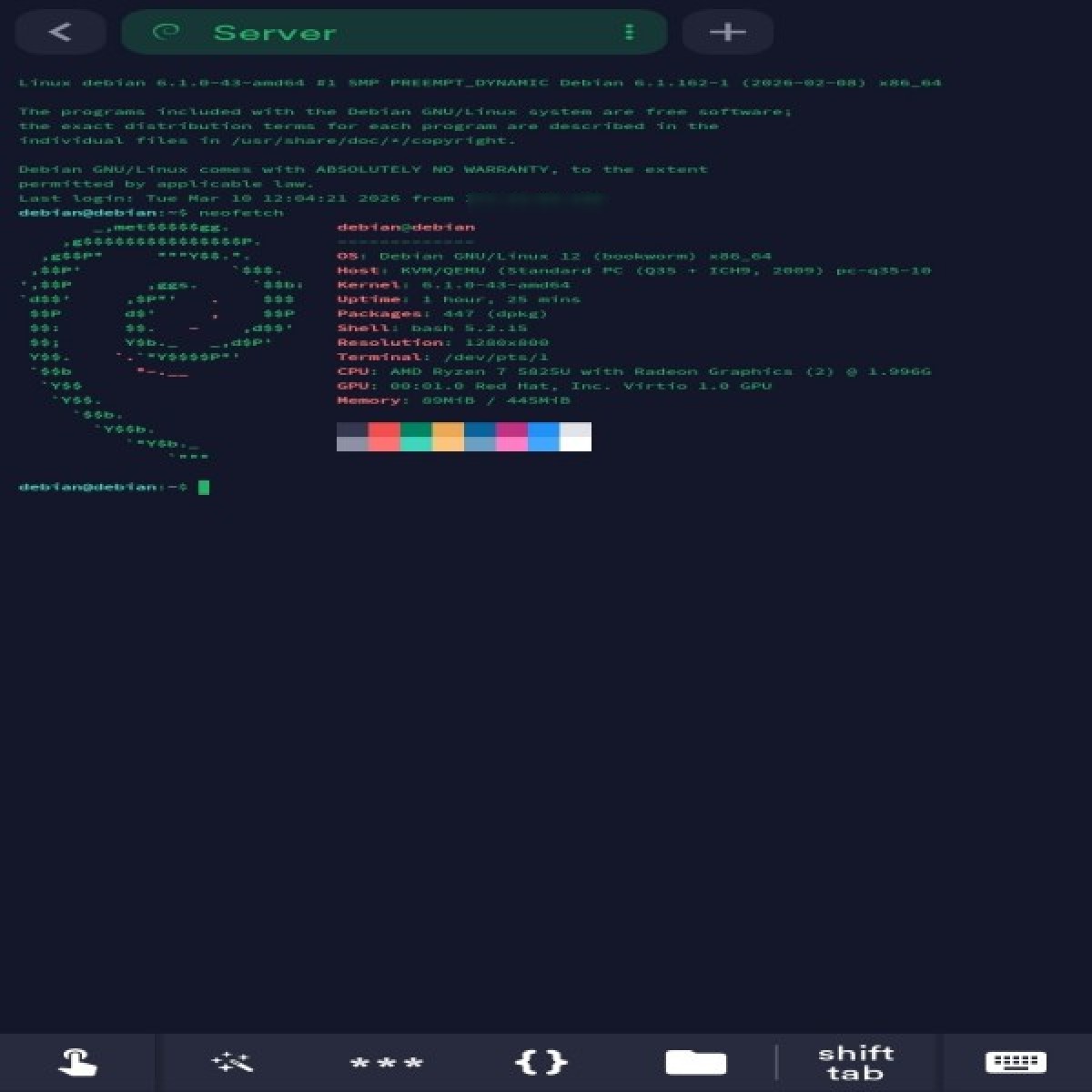
Gambar 11.3: Berhasil Remote Server Dengan Termius

Kesimpulan

Pengujian dapat dilakukan oleh handphone / laptop yang digunakan untuk meremote menggunakan jaringan yang berbeda, sehingga server bisa di remote dari mana saja dengan catatan koneksi yang cepat dan stabil.

Back